#
ETC Element 2
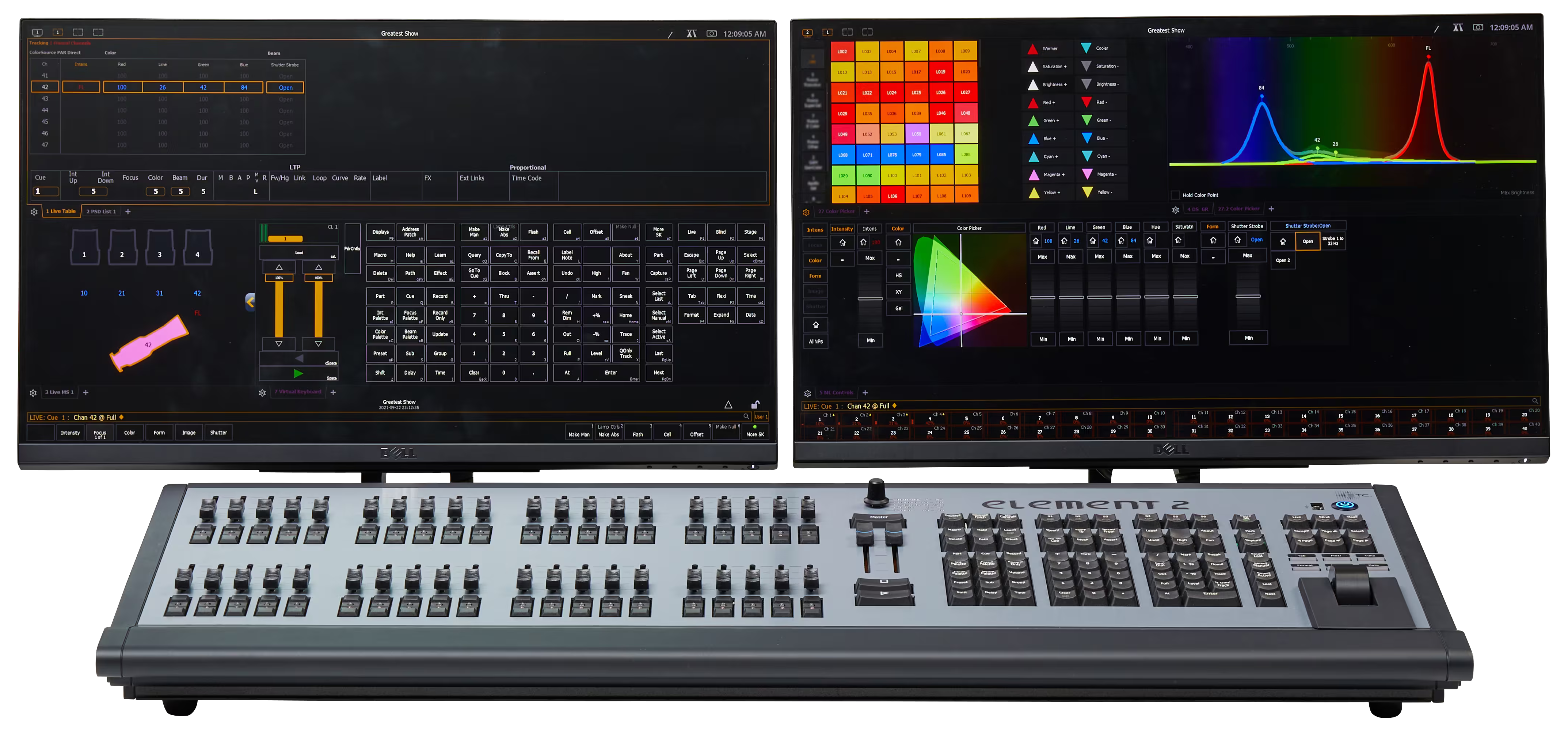
Das ETC Element 2 ist das im Aulwagen eingebaute Lichtpult. Es dient zur Steuerung aller fest verbauten Scheinwerfer. Mobile Scheinwerfer wie z.B. Cameos können bei Bedarf ebenfalls eingebunden werden. Das Element 2 verfügt über 1000 Submaster (davon 80 Fader), die mit Presets beschrieben werden können.
Springe zu:
#
Element 2 (Hardware)
#
Aufbau
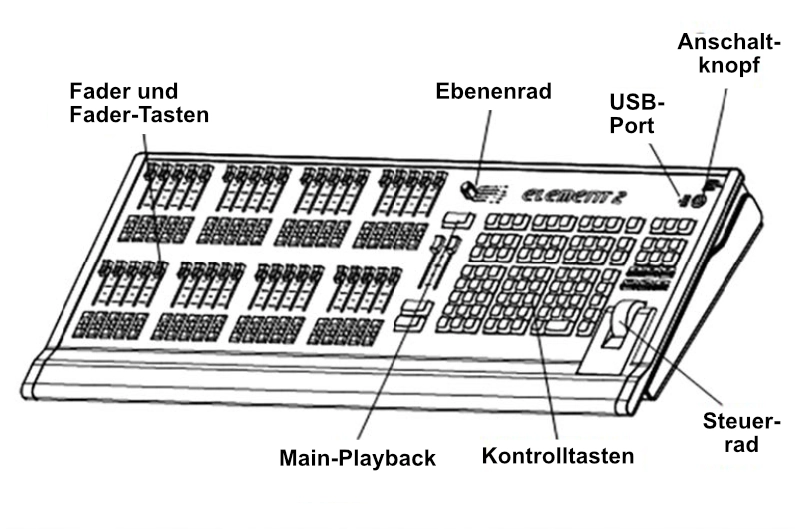
Das Element 2 lässt sich in 6 Bereiche unterteilen:
- Links befinden sich Fader und Fader-Tasten. Mit diesen lassen sich Lichtpresets ansteueren.
- Das Ebenenrad, um zwischen Ebenen (Channel 1-120 / Presets 1-80) zu wechseln.
- Die Knöpfe zugehörig zum Main-Playback
- Die Kontrolltasten zur Steuerung des Lichtpultes und
- Das Steuerrad zur Einstellung der Helligkeit
- Anschaltknopf und USB-Port
#
Die Kontrolltasten (Bedientasten)
Auf der Bedienoberfläche befinden sich Kontrolltasten, die entsprechend ihrer Funktion in mehrere Bereiche unterteilt sind:
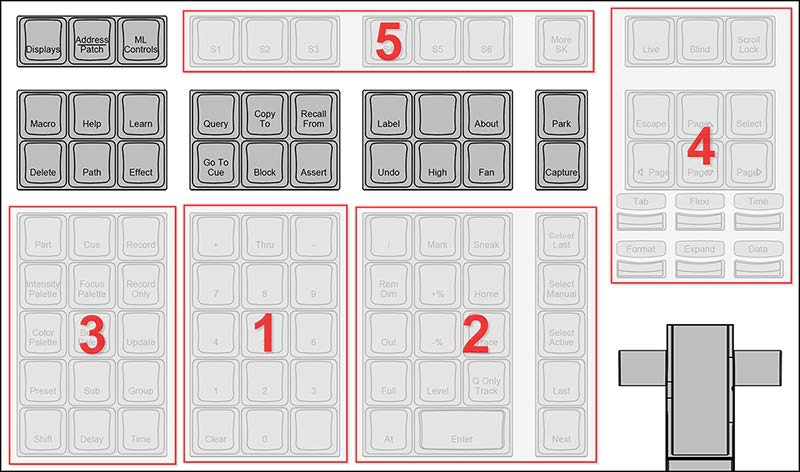
Das Zahlenfeld
Im numerischen Tastenfeld lassen sich über die Kommandozeile Zahlen für die Kreis-/Zielanwahl eingeben.Das Wertefeld
Mit den Tasten im Wertefeld lassen sich alle möglichen Parameterwerte (bspw. Helligkeit) anpassen.Das Zielfeld
Die Tasten im Zielfeld sind (Trommelwirbel) Ziele! Mit diesen lassen sich Einstellungen in verschiedensten "Zielen" (also Presets, Cues, Effekte, Gruppen, etc...) abspeichern.Anzeige und Navigation
Die Anzeige- und Navigationstasten ermöglichen den schnellen Zugriff auf häufig verwendete Anzeigen, die Formatierung, das Blättern und die Navigation innerhalb der Anzeigen.Nützlich sind hierbei:
[Page Up]– setzt den Cursor an den Anfang des Textfeldes[Page Down]– setzt den Cursor ans Ende des Textfeldes[Page Left]– bewegt den Cursor nach links[Page Right]– bewegt den Cursor nach rechts
Die Softkeys
Die Softkey-Tasten ermöglichen die physische Steuerung der Softkey-Optionen auf dem Bildschirm, die sich je nach Kommandozeile und aktivem Tab dynamisch ändern, um zusätzliche Befehle bereitzustellen, die auf den Bedientasten nicht verfügbar sind.
#
Anschlüsse
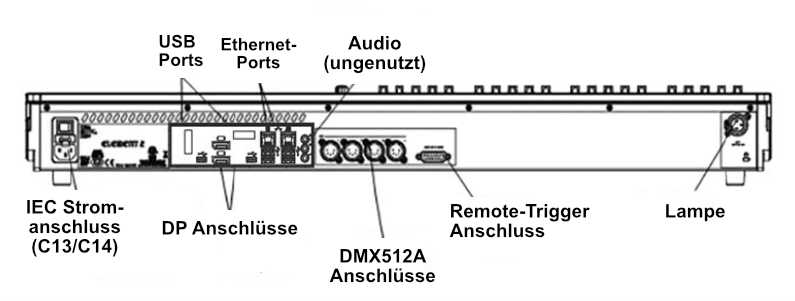
Die wichtigsten Anschlüsse befinden sich auf der Rückseite des Lichtpultes. Wichtig sind u.a. der Stromanschluss, die DMX-Anschlüsse, die DP-Anschlüsse (über DisplayPort werden die Videosignale an den Monitor weitergegeben), die USB-Anschlüsse (die Touch-Schnittstelle mit den Monitoren ist hier angeschlossen) und die Ethernet-Ports, über die das Lichtpult mit dem Aula-Netzwerk kommuniziert.
#
Grundlagen
#
Das Lichtpult einschalten
Die Einschalttaste (Power Button) am Lichtpult drücken. Der Betriebsindikator (blaue Leuchte) sollte nun aufleuchten. Das Lichtpult braucht ca. 30 - 60sek um hochzufahren.
#
Das Lichtpult ausschalten
Um das Lichtpult auszuschalten, die Einschalttaste betätigen und im geöffneten Dialog mit OK bestätigen. Wenn die Konsole nicht richtig heruntergefahren wurde (z.B. durch einen Wegfall der Stromversorgung) kann es zu einer Störungsmeldung beim Start kommen.
Auf dem Pult läuft Windows - Bei plötzlichen Stromunterbrechungen kann es zu langwierigen Schäden an der Software kommen.
#
Eos (Software)
[Tasten] werden in eckigen Klammern dargestellt.
{Softkeys} werden in geschweiften Klammern dargestellt.
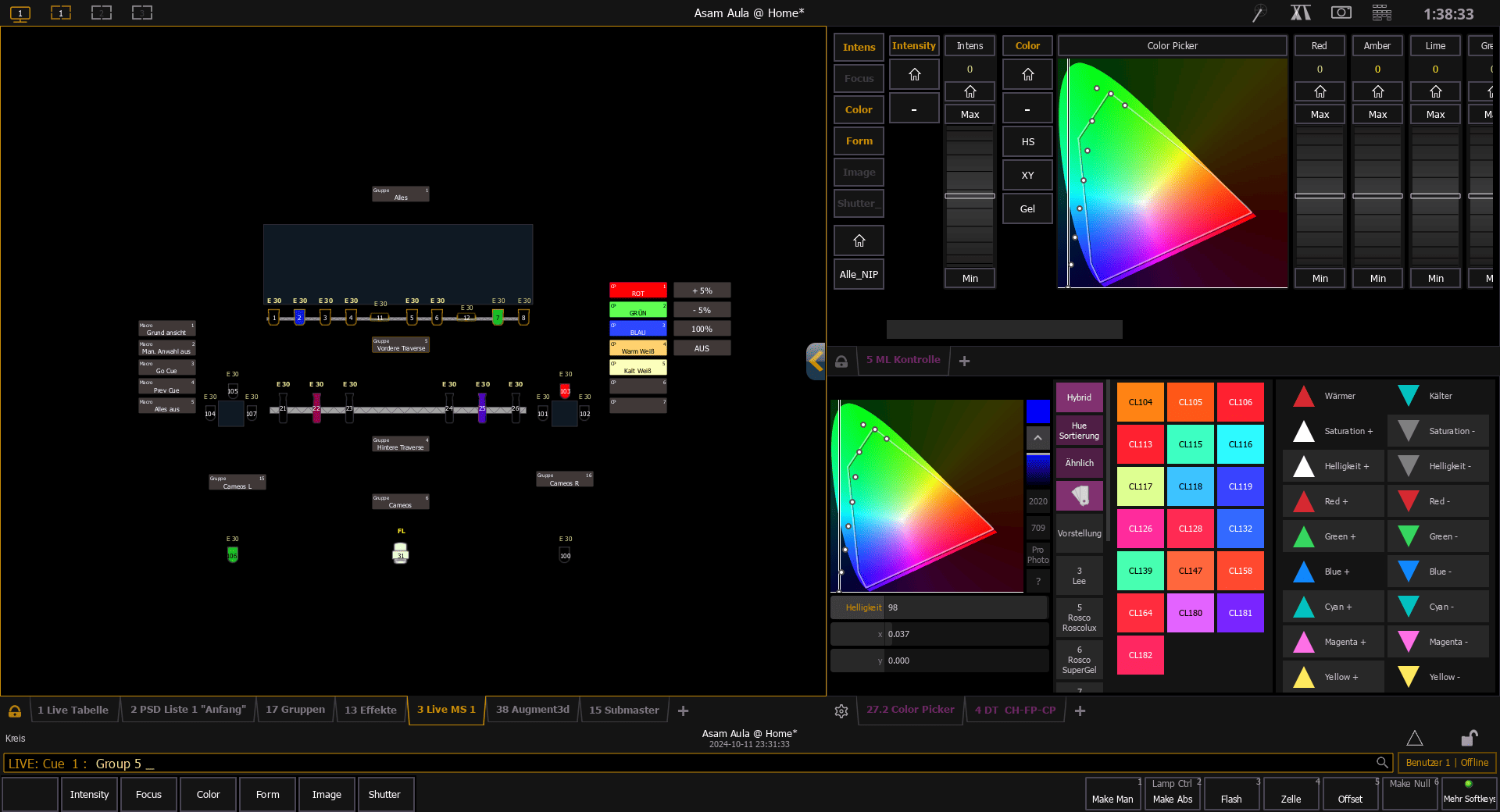
Auf dem Lichtpult läuft EOS, eine Software von ETC.
#
Die Grundlagen (im Schnelldurchlauf)
Als Kreis wird ein Scheinwerfer (bzw. jegliches denkbare über DMX ansteuerbare Gerät) bezeichnet. Jedes Gerät hat eine eigene einzigartige Nummer, welche als Name für den Kreis dient. Ein Kreis lässt sich durch eingeben der Nummer in der Kommandozeile (gefolgt von
[Enter]) anwählen.Die Syntaxstruktur für die Kommandozeile ist immer nach dem gleichen Schema aufgebaut:
- Was soll verändert werden? (Kreis, Gruppe, Effekt, etc)
- Welche Parameter sollen geändert werden? (Helligkeit, Pan/Tilt, Farbe, etc)
- Parameter werden in mehrere Kategorien aufgeteilt:
- Intensity (Helligkeit)
- Color (Farbe)
- Beam (Alle Parameter, die nicht den anderen Kategorien zugeordnet sind)
- Focus (Position)
- Parameter werden in mehrere Kategorien aufgeteilt:
- Welche(r) Wert(e) soll genutzt werden? (Volle Helligkeit, Farbe auf Rot, etc)
Live und Blind : Wenn die Benutzeroberfläche blau gefärbt ist und in der KommandozeileBLINDsteht, dann befindet sich das Pult im Blind-Modus, andernfalls befindet es sich im Live-Modus.Stimmungen (Cues) helfen dabei, präzise Abläufe für eine Show zu definieren. Ein Cue ist dabei eine "Szene" von Einstellungen für alle Kreise, die zu einem bestimmten Zeitpunkt aktiv sein sollen.
#
Bedienung
Die Grundfunktionalität der Software basiert auf Befehlen und Parametern, die in die Kommandozeile eingegeben werden können. Dabei stehen sowohl Tasten als auch die Benutzeroberfläche zur Verfügung.
Eingaben können alle mit der [Clear]-Taste blockweise gelöscht werden!
Wie bei jeder Software mit Konsolenbefehlen gibt es auch Syntaxfehler. Diese werden durch ein rotes Aufleuchten der [Clear]-Taste bzw. einer Meldung in der Kommandozeile angezeigt.
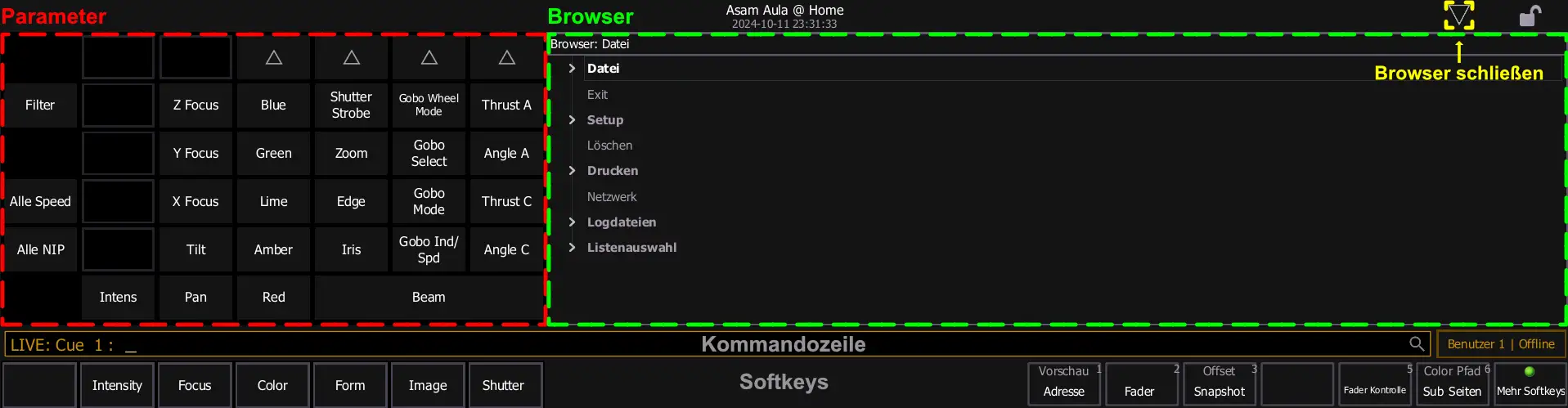
Die Software lässt sich in drei Teile untergliedern:
- Die Titelleiste beinhaltet auf der linken Seite Informationen zum aktuellen Layout, in der Mitte den Titel des aktuellen Showfiles und auf der rechten Seite drei Softkeys sowie die Uhrzeit.
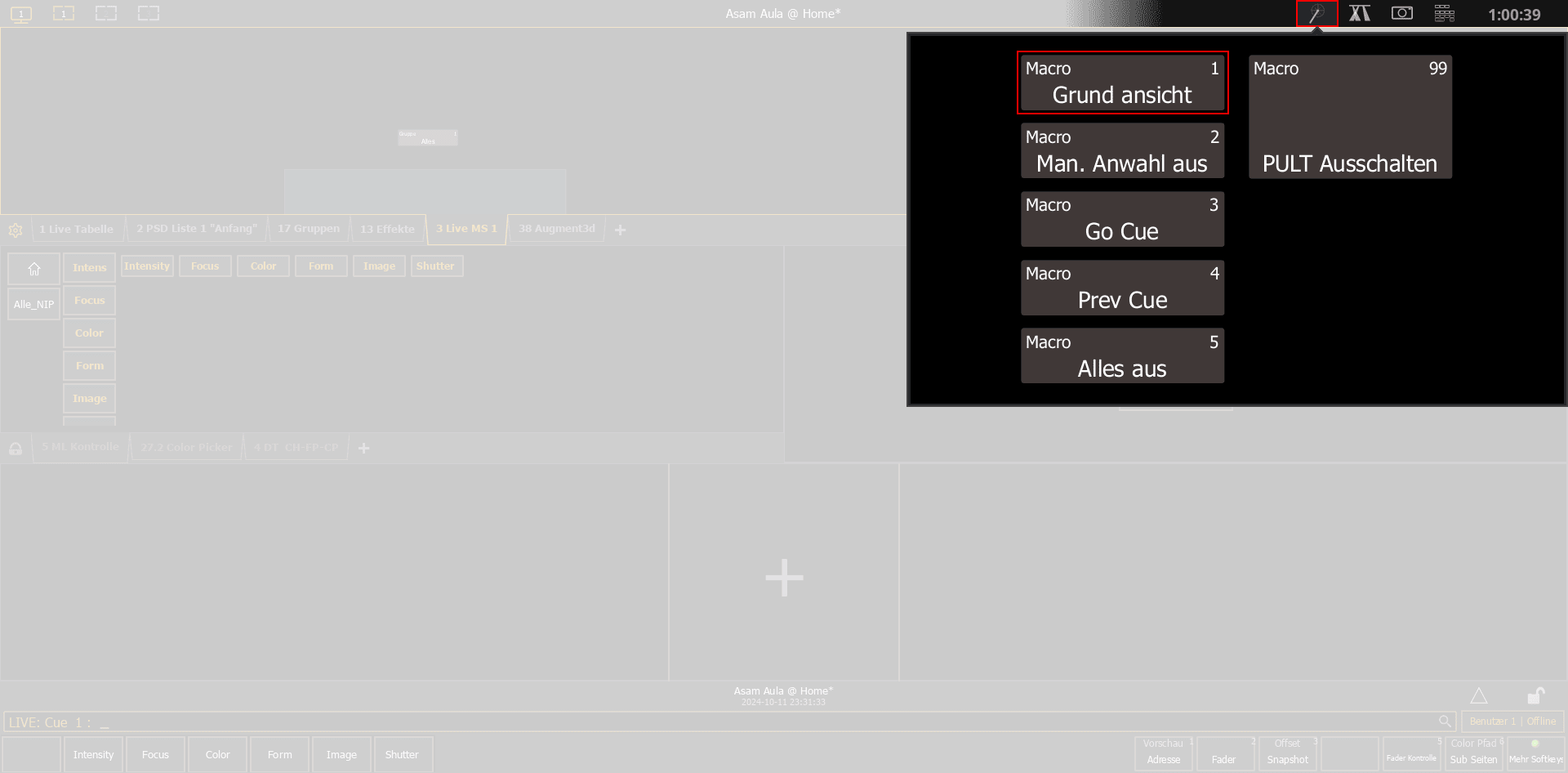
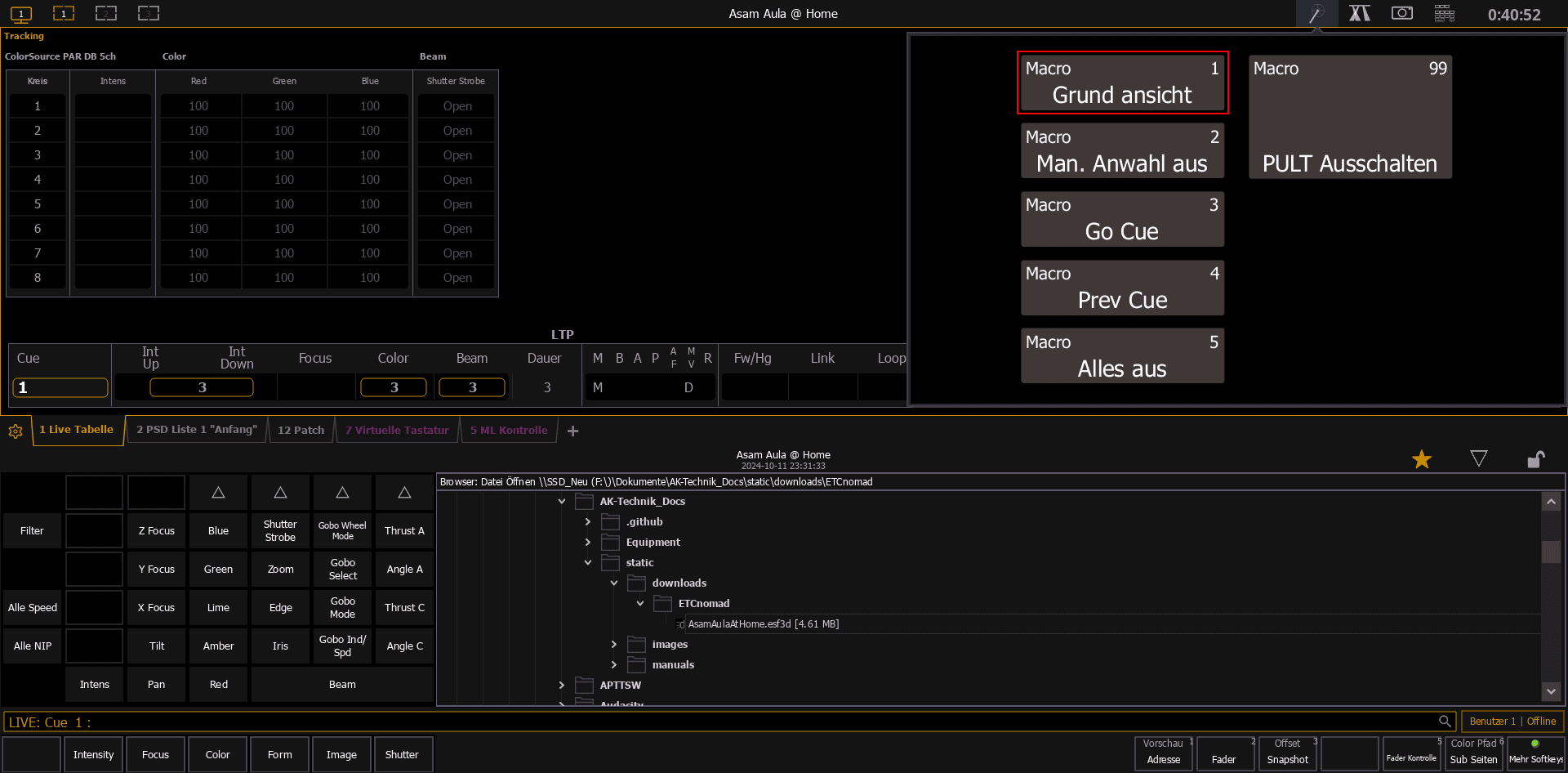
- Der mittlere Bereich dient der Darstellung des eigentlichen Inhalts, welcher durch die Verwendung von Layouts und Tabs personalisiert werden kann. Nach jedem Programmstart präsentiert das Lichtpult eine Grundansicht, die sich automatisch wiederherstellt. Um die Grundansicht wiederherzustellen, siehe
hier . - Die untere Leiste (CIA - Central Information Area) besteht aus drei Hauptbereichen: der Kommandozeile, der Parameteranzeige und dem Browser. Sie enthält darüber hinaus auch Softkeys.
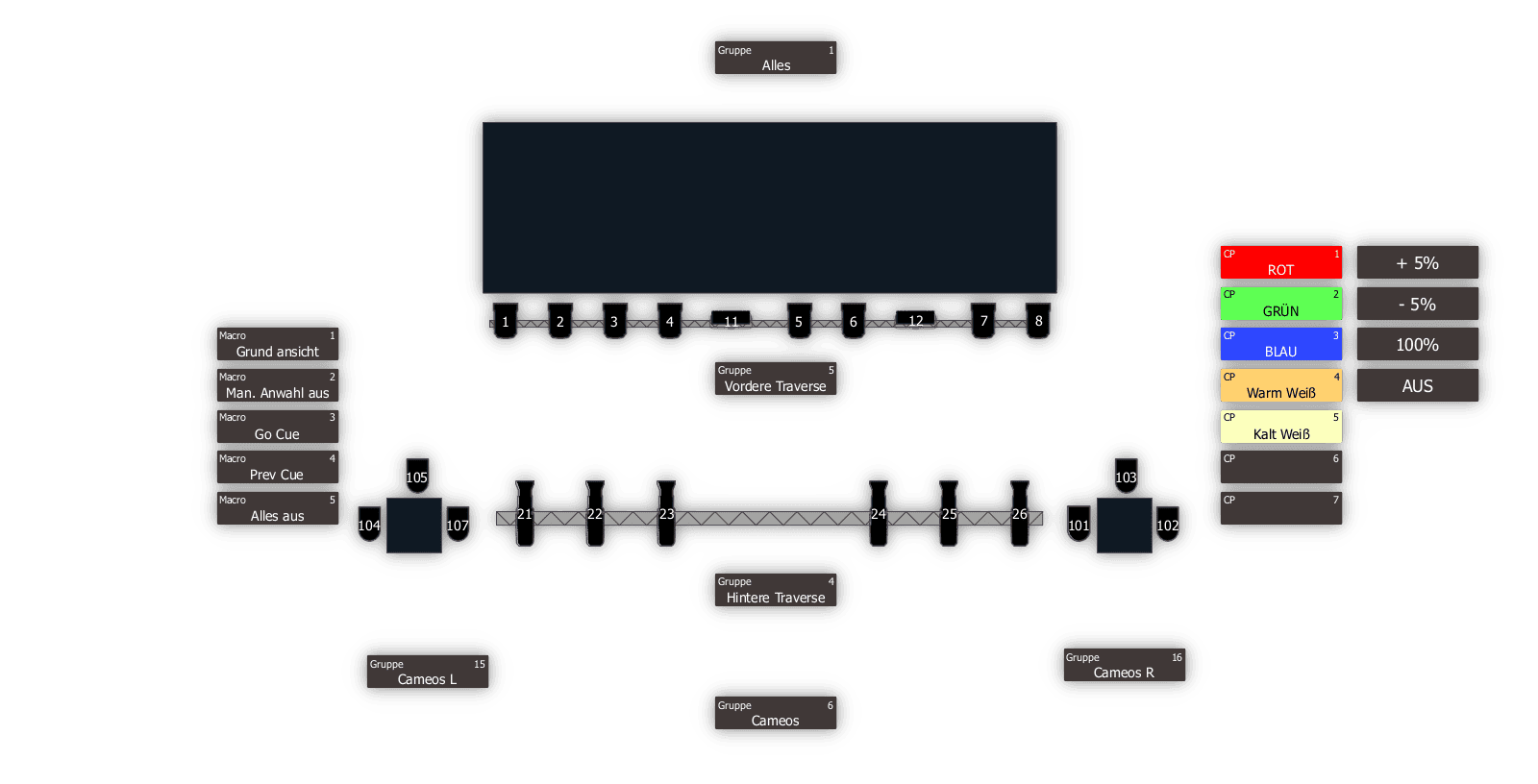
In der regulären Ansicht auf zwei Monitoren befindet sich auf der rechten Seite das sogenannte Magic Sheet. Dort werden sämtliche Lichter in einer zweidimensionalen Darstellung mit der zugehörigen Farbe, Helligkeit (auch als Intensität bezeichnet) sowie weiteren Informationen angezeigt.
Um ein (oder mehrere) Licht(er) – im folgenden als Kreise bezeichnet – zu konfigurieren, muss dieser zunächst angesteuert werden. Hierfür gibt es mehrere Möglichkeiten:
Letzter Stand Gramattikprüfung<-->- Über den Bildschirm: Den gewünschten Kreis auf dem Magic Sheet anklicken. Um mehrere Lichter anzuwählen, auf dem Magic Sheet gedrückt halten und über alle jeweiligen Kreise mit der Selektion ziehen.
Über das Lichtpult: Alternativ lassen sich auch über die Tastatur rechts von den Fadern Kreise anwählen. Hierzu einfach die Nummer eingeben, die im jeweiligen Kreis beim Magic Sheet steht. Um mehrere Lichter anzuwählen entweder:
1 Thru 13wählt alle Kreise zwischen 1 und 13, inklusive 1 und 13 aus.1 + 2 + 3 + 4 + 5wählt die Kreise 1 und 2 und 3 und 4 und 5 aus1 Thru 13 - 12wählt alle Kreise zwischen 1 und 13 aus, allerdings ohne den Kreis 12.Group 1wählt die Gruppe 1 aus. Hierzu die[Group]Taste (rechts von der 1) gefolgt von der Gruppennummer (z.B.1für alle Lichter) drücken.
Nach dem Eingeben nie Vergessen die[Enter]-Taste zu drücken.
Wenn dann ein Licht angewählt ist lassen sich nun diverse Parameter einstellen.
#
Cues (Stimmungen)
Siehe auch: Kapitel 12 der EOS-Bedienungsanleitung (Seite 320ff)
Wichtige Informationen zur Funktionweise von Cues bitte dringend lesen!
Ein Cue ist eine vordefinierte Lichtstimmung (auch Lichtszene genannt). Darin wird unter anderem gespeichert, welche Kreise mit welcher Helligkeit und in welcher Farbe leuchten sollen. Verallgemeinert speichert ein Cue alle Parameter eines Kreises, die sich später mithilfe nur eines Knopfdrucks wieder abrufen lassen.
#
Warum Cues?
Da man kaum eine ganze Show (oder ein Konzert) manuell steuern möchte, kann man mit Cues komplexe Lichtszenen einspeichern. Während einer Aufführung muss man dann nicht jeden Fader einzeln verstellen, sondern kann einen Cue starten, der sofort die ganze Lichtstimmung einstellt.
Für kleinere Veranstaltungen oder Events können Cues auch Overkill sein, meist reichen dort ein paar Presets und Fader.
#
Mit Cues arbeiten
#
Einen neuen Cue erstellen
[Record] [Cue] <Nummer> [Enter]Hier kann eine beliebige Nummer von 0.001 bis 9999.999 eingegeben werden. Der Cue wird dann unter dieser Nummer gespeichert.
Einen automatisch nummerierten, nachfolgenden Cue erstellen:
[Record] [Cue] [Next] [Enter]Einen nicht-vererbenden Cue erstellen:
[Record] [Cue] [Q Only] <Nummer> [Enter]
#
Zu Cue springen (bzw. Cue abspielen)
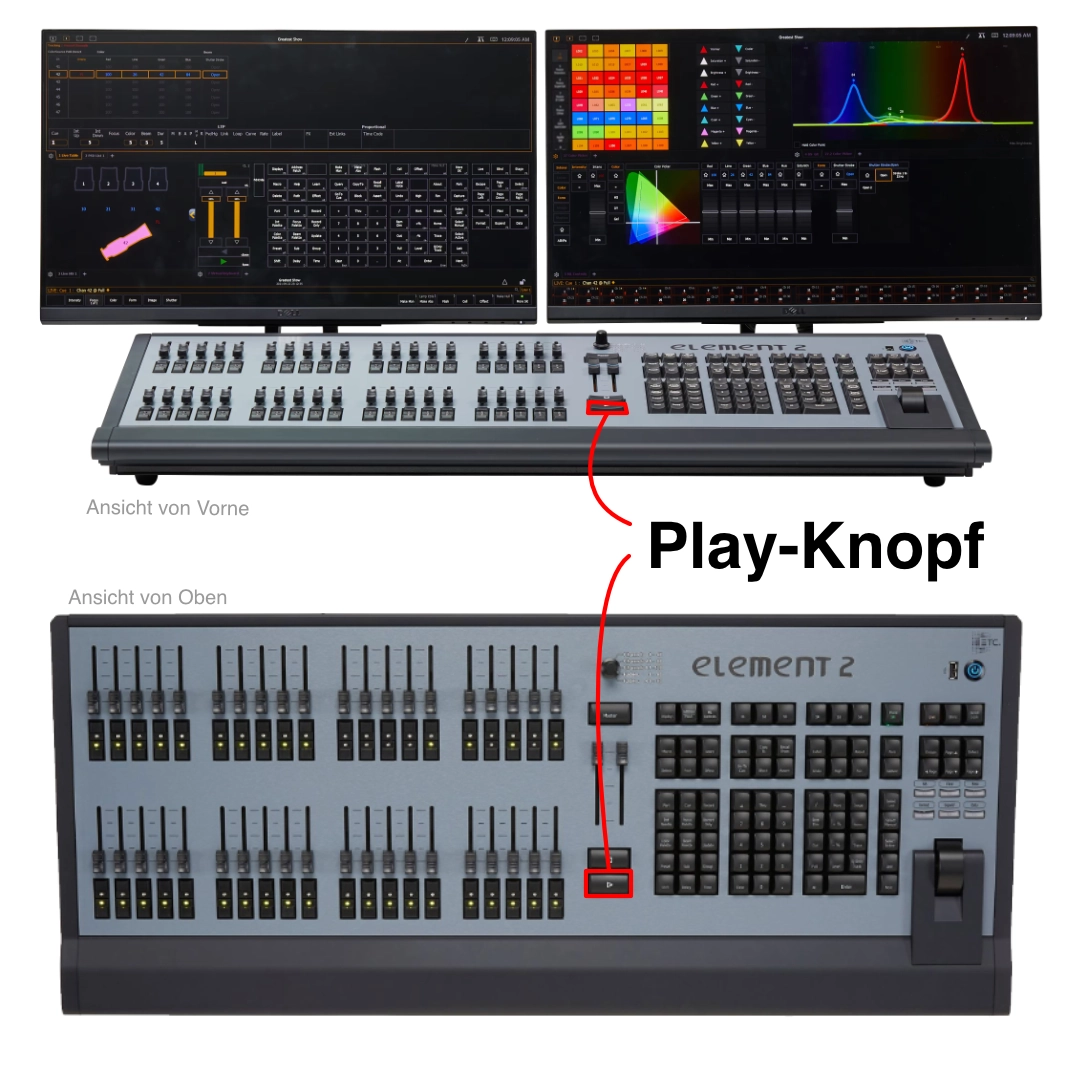
[GoToCue] <Nummer> [Enter]Durch den [Play]-Button lässt sich zum nächsten Cue springen.
Alternativ:
[GoToNext] [Next] [Enter]
#
Cue bearbeiten
Mit [GoToCue] <Nummer> [Enter] in den Cue wechseln und dann die gewünschten Änderungen vornehmen.
Mit [Record] [Cue] <Nummer> [Enter] die Änderungen anschließend speichern und ggf. die Überschreibung durch [Enter] bestätigen.
#
Cue löschen
[Delete] [Cue] <Nummer> [Enter]
#
Zeiten und Übergänge
Anmerkung: Das EOS-Handbuch scheint hier eine Falsche Syntax zu beinhalten. Die untenstehende Syntax funktioniert.
Wenn nicht anders angegeben, wird die Übergangszeit auf einen Standardwert gestellt. Diese kann aber oftmals zu langsam sein. Deshalb lässt sich mit
[Record] [Cue] <Nummer> [Time] <Zeit> [Enter]eine individuelle Übergangszeit für den Cue festlegen. Hierbei wird die Ein- und Ausblendzeit auf <Zeit> in Sekunden festgelegt.
Um die Ein- und Ausblendzeit einzeln zu modifizieren:
[Record] [Cue] <Nummer> [Time] <EinZeit> [Time] <AusZeit> [Enter]Um die Übergangszeit zurückzusetzen:
[Record] <Nummer> [Time] [Enter]
#
Wichtige Informationen zur Funktionsweise von Cues
Um Fehler zu vermeiden, ist es wichtig zu wissen, wie Cues funktionieren. Standardmäßig speichern Cues nur Werte welche sich zum vorherigen Cue geändert haben. Der zuletzt aktive Cue hat also die höchste Priorität. Werte werden standardmäßig an den nächsten Cue vererbt; Unveränderte Werte werden beiben dabei behalten.
Das bedeutet: Wenn in Cue 1 ein Licht hochgeregelt wird, bleibt es auch in Cue 2 an - es sei denn, man stellt es dort bewusst aus. Die Einstellungen werden also von Cue zu Cue vererbt. Will man das Licht wieder ausschalten, muss man es also extra in Cue 2 wieder ausschalten.
Veranschaulicht an einem Sequenzdiagramm:
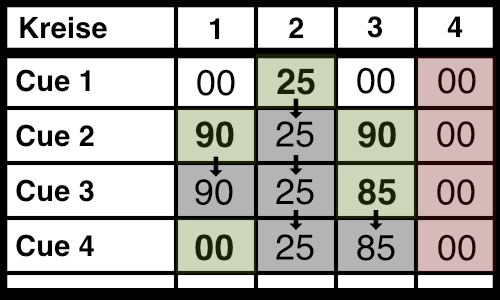
Die Zahlen in den Zellen geben die Helligkeit des jeweiligen Kreises (1,2,3,4) an.
- In grün-hinterlegten Feldern wurde die Helligkeit explizit geändert.
- In grau-hinterlegten Feldern wurde die Helligkeit vom vorherigen Cue übernommen.
- In rot-hinterlegten Feldern wurde die Helligkeit nie geändert bzw. überschrieben.
Um dieses Verhalten "auszutricksen", können wir die Taste [Q Only / Track] (erkennbar in Block 2, direkt über der [Enter]-Taste)
Anstelle von [Record] [Cue] <Nummer> [Enter] verwenden wir dann:
[Record] [Cue] <Nummer> [Q Only] [Enter]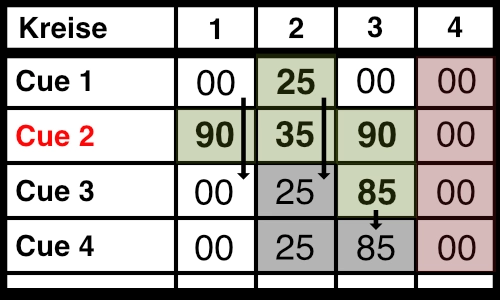
Wenn wir [Q Only] benutzen, dann werden die Einstellungen von diesem Cue nicht automatisch für die nächsten Cues übernommen. Das sieht man im Bild auf der rechten Seite.
In unserem Beispiel wurde Cue 2 mit [Q Only] erstellt.
Das bedeutet: Cue 3 "nimmt" sich die Werte von Cue 1 (wenn sie nicht extra geändert wurden). Die Pfeile im Bild zeigen das. Die Einstellungen aus Cue 2 werden hierbei komplett ignoriert.
Rückwärts-abgespielte Cues verhalten sich anders, denn dort hat der kleinste Cue die höchste Priorität.
Es ist generell nicht empfehlenswert, Cues rückwärts abzuspielen. Einige Parameter könnten hierbei in unerwarteten Zustände verändert werden, die dann beim vorwärts-springen mitübernommen werden.
#
Tipps und Tricks
- Lichter im
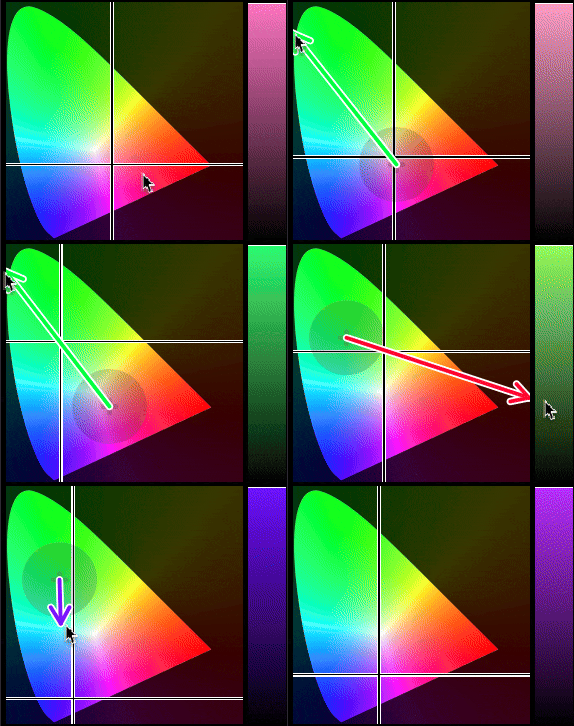
Magic Sheet auswählen - Die Intensität der gewählten Lichter auf 100 stellen (z.B. per großen Rolle rechts am Element 2)
- Farbe im Colour Picker wählen
- Record Taste drücken
- Beide Tasten unter dem Fader auf dem das Preset gespeichert werden soll drücken (bei Überschreibungen mit
[Enter]bestätigen) - Die Intensität der geählten Lichter auf 0 stellen
Beim Hochdrehen des entsprechenden Faders wird das Preset jetzt eingeblendet bzw. per Knopfdruck aktiviert.
Im Live Modus werden alle Änderungen live an die Geräte übertragen und dementsprechend auch so angezeigt.
In Blind entsprechen die angezeigten Daten denen des von Ihnen zur Ansicht ausgewählten Speicherziels (Cues, Presets, Paletten usw.) - Änderungen werden nicht an die Geräte übermittelt (und erscheinen so auch nicht auf der Bühne).
#
FAQ
Aula-Netzwerk hochfahren. Falls der Fehler weiterhin besteht: Lichtpult bzw. Aulawagen neustarten, auf korrekte Verkabelung prüfen.
Der Cue wurde falsch eingerichtet. Hier lesen:
#
ETCnomad
Mit ETCnomad ist es möglich Erfahrung mit der ETC Eos Software zu Hause zu sammeln. In diesem Kapitel wird erklärt wie man sich das Setup des Aula ETC Element 2 zu Hause nachstellt.
- Schritt 1
- Die neuste Eos Family Console Software v3 for PC hier herunterladen und die in der ZIP enthaltene exe ausführen
- Schritt 2
- Setup durchführen
- Schritt 3
- „Lauch Eos Family v3“ im Windows Startmenü ausführen
- Schritt 4
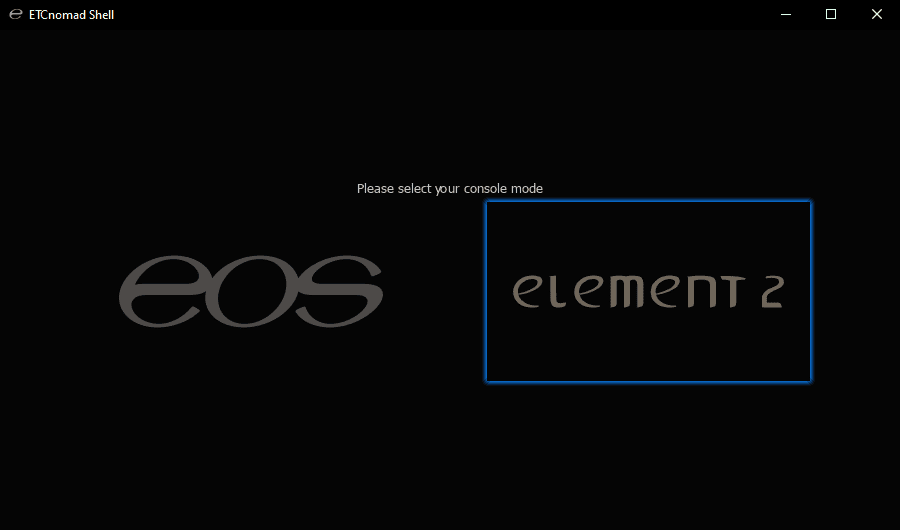
- „Element 2“ auswählen
- Schritt 5
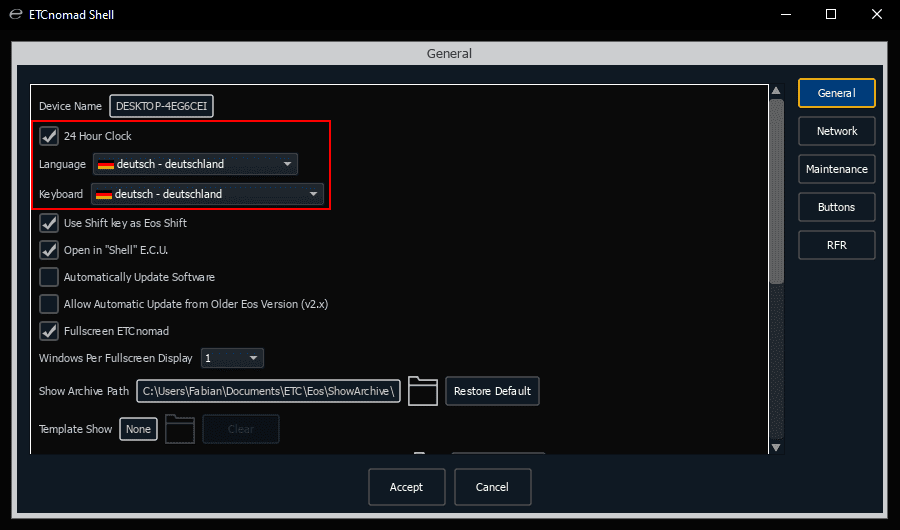
- „Settings“ öffnen, folgende Einstellungen ändern, „Accept“ und „Yes“ anklicken
- Schritt 6
-
„Lauch Eos Family v3“ im Windows Startmenü ausführen und „Offline“ anklicken
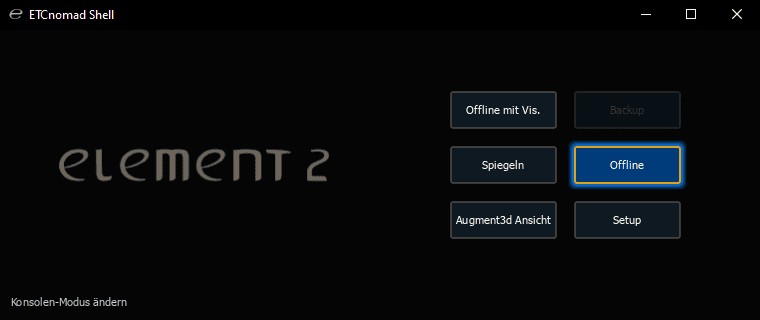
Wichtig: Unter keinen Umständen "Offline mit Vis." nutzen!
- Schritt 7
-
Die
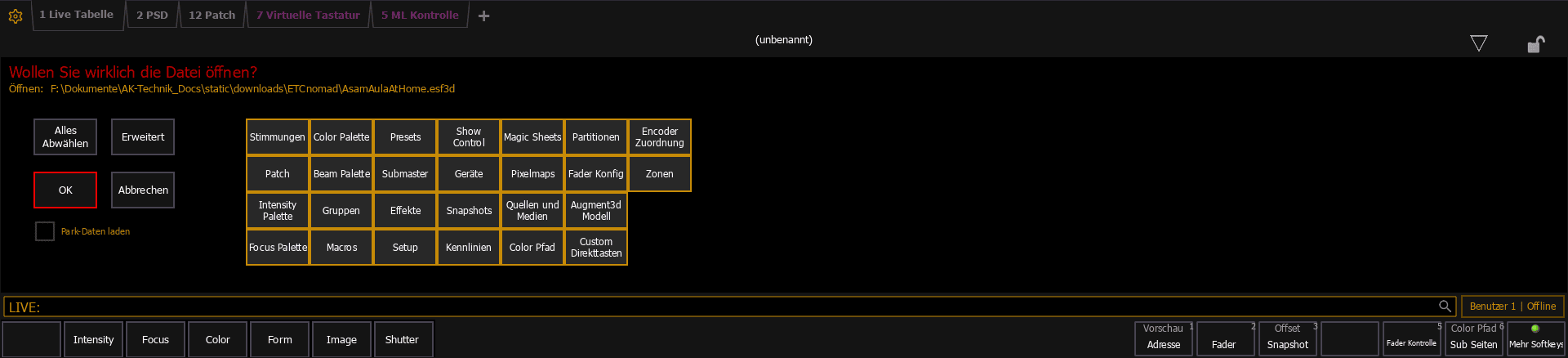
AsamAulaAtHome.esf3dDatei herunterladen - Schritt 8
- Die
esf3d-Datei in Eos öffnen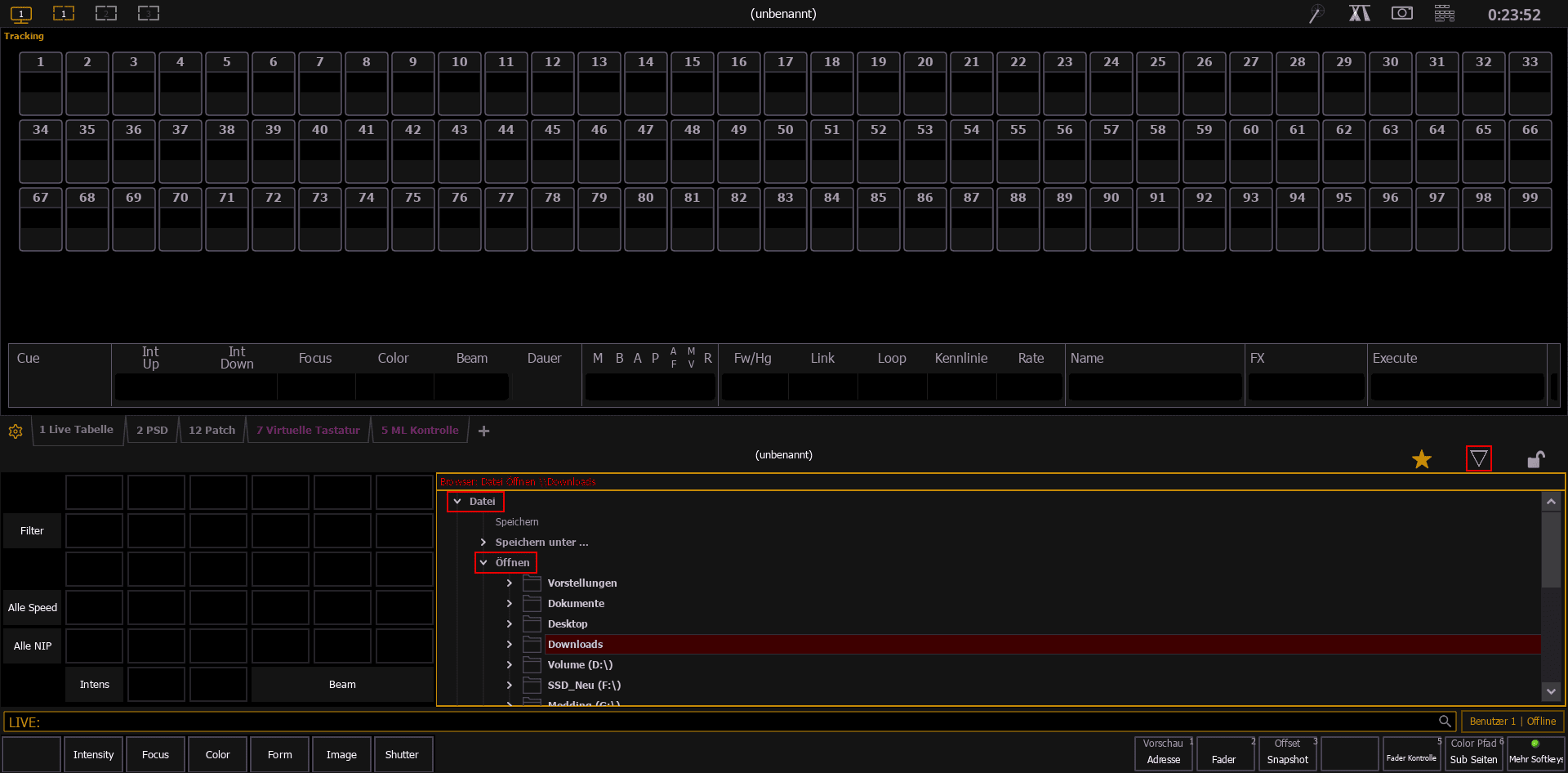
- Schritt 9
- Grundansicht laden
#
Bedienungsanleitungen